
Gyorsindítás: az első kampány 10 perc alatt
Ez a cikk végigvezet az első kampányodon a feliratkozók felvételétől a küldésig. Ha egy lépésről többet szeretnél tudni, a súgó Feliratkozók és Kampányok fejezete részletesen leírja.
1. Vedd fel a feliratkozókat
Nyisd meg a Címzettek → Feliratkozók oldalt. Egy-egy címet az Új feliratkozó gombbal veszel fel, egy meglévő listát az Importálás gombbal tölthetsz fel CSV-fájlból. Adj nekik egy címkét (például Hírlevél), mert a kampány címzettjeit címkével választod ki.
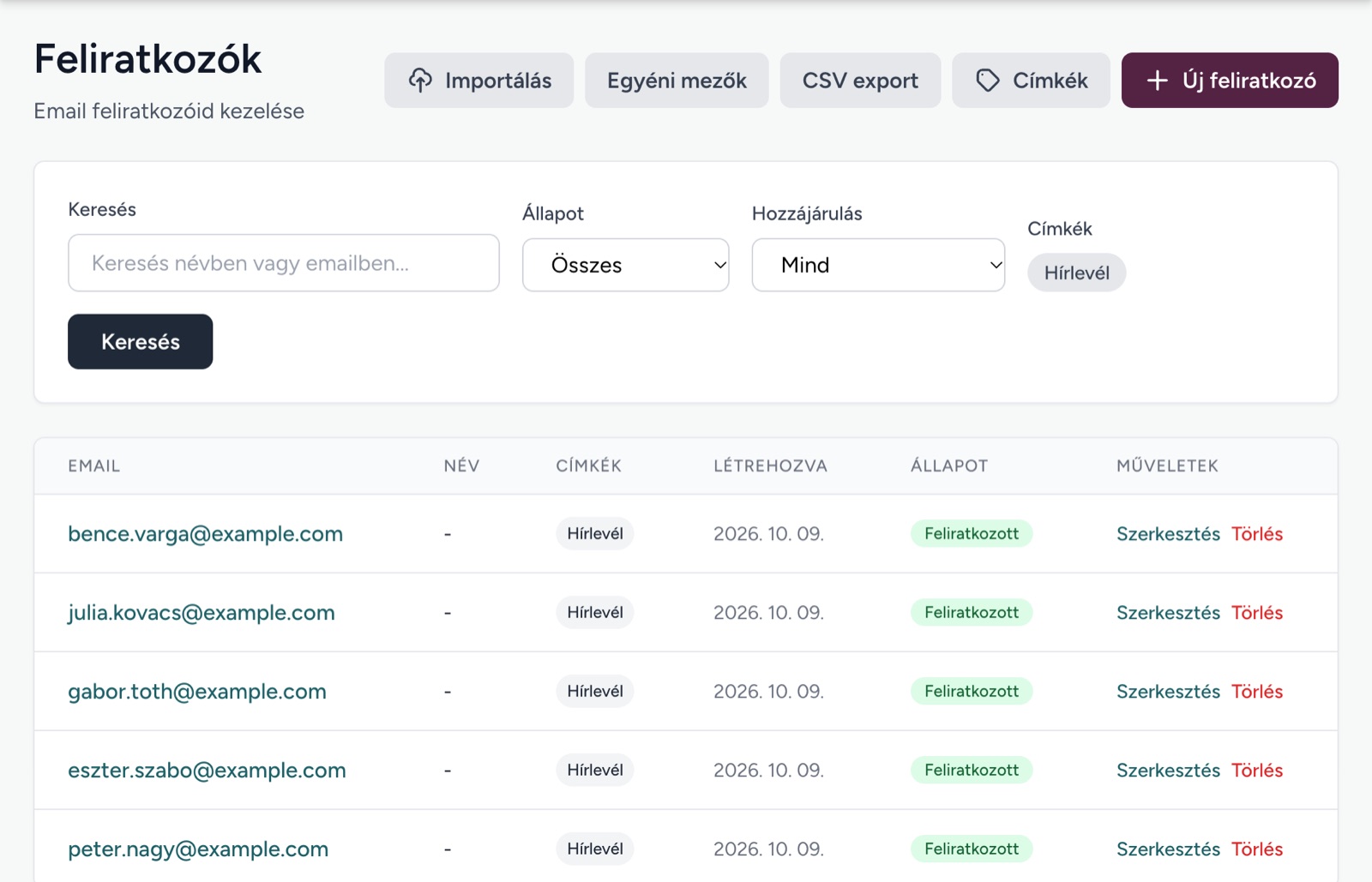
Tipp: Kampányt csak az kap, aki nem tiltotta le a marketingleveleket, és nem vár egy megerősítő levél visszaigazolására. Részletek: Marketing-hozzájárulás.
2. Hozd létre a kampányt
A Küldés → Kampányok oldalon vagy a vezérlőpulton kattints a Kampány létrehozása gombra. Add meg:
- a kampány nevét (csak te látod),
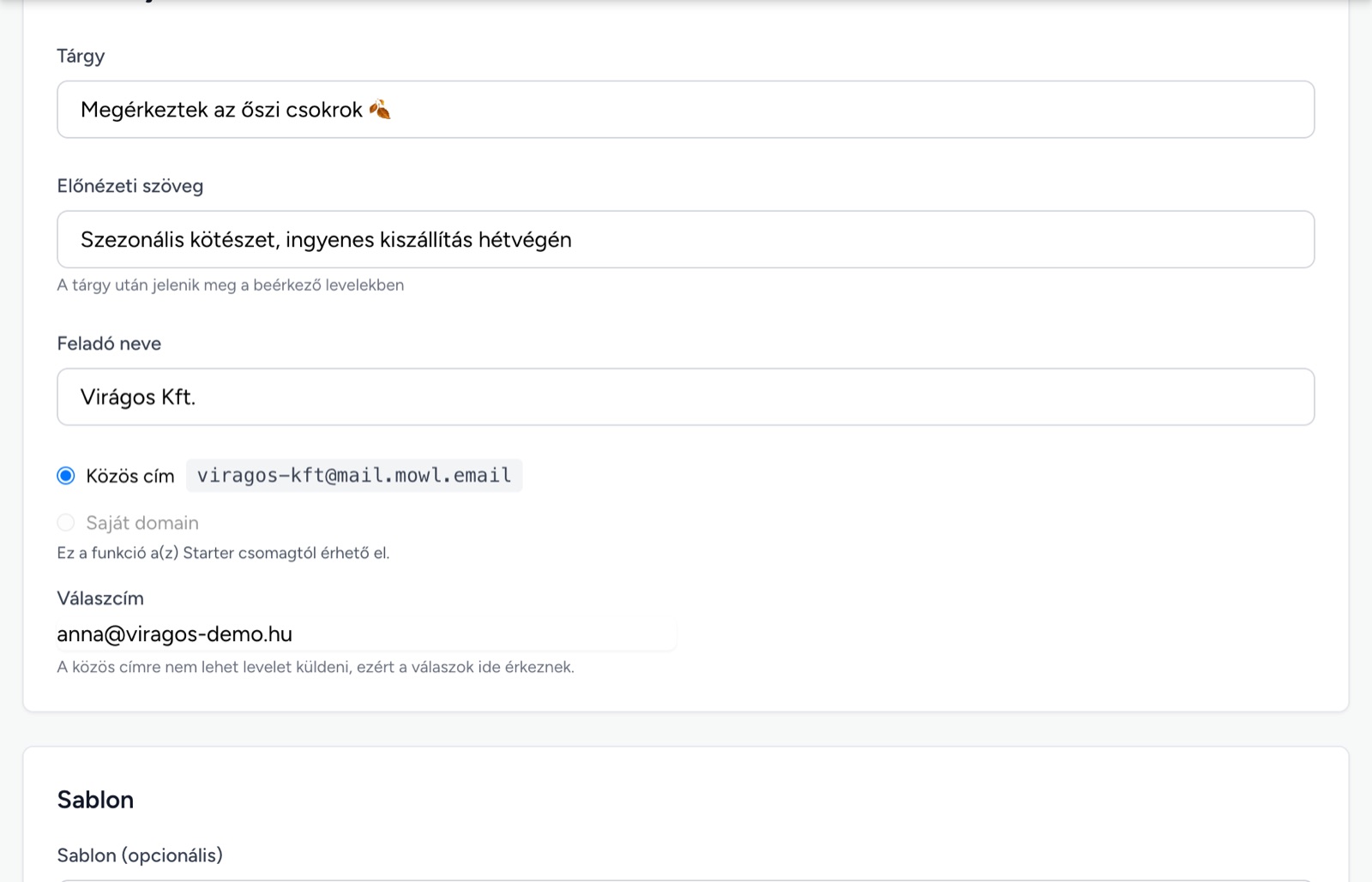
- a tárgyat és az előnézeti szöveget (a postafiókban a tárgy után jelenik meg),
- a feladó nevét, a feladócímet és a válaszcímet. Közös feladócímnél a válaszcím kötelező; alapból a munkaterület alapértelmezett válaszcíme kerül bele (ha nincs, a tulajdonos címe).
3. Válassz témát és címzetteket
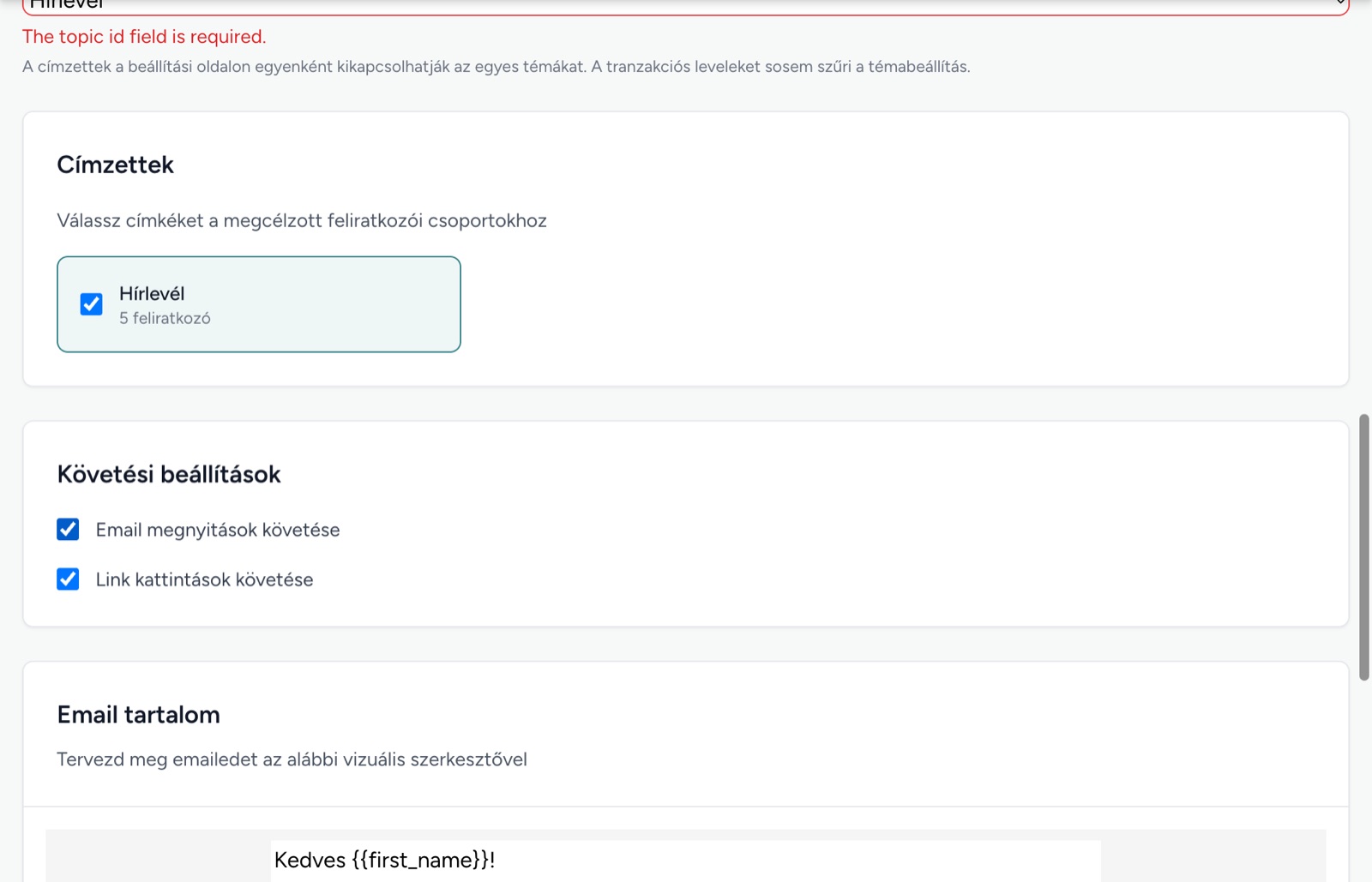
Válassz egy témát (például Hírlevél); marketingkampánynál ez kötelező. A Címzettek résznél pipáld be a címkét, amelynek a tagjai megkapják a levelet. A címke mellett látod, hány feliratkozót érint.
4. Írd meg a levelet
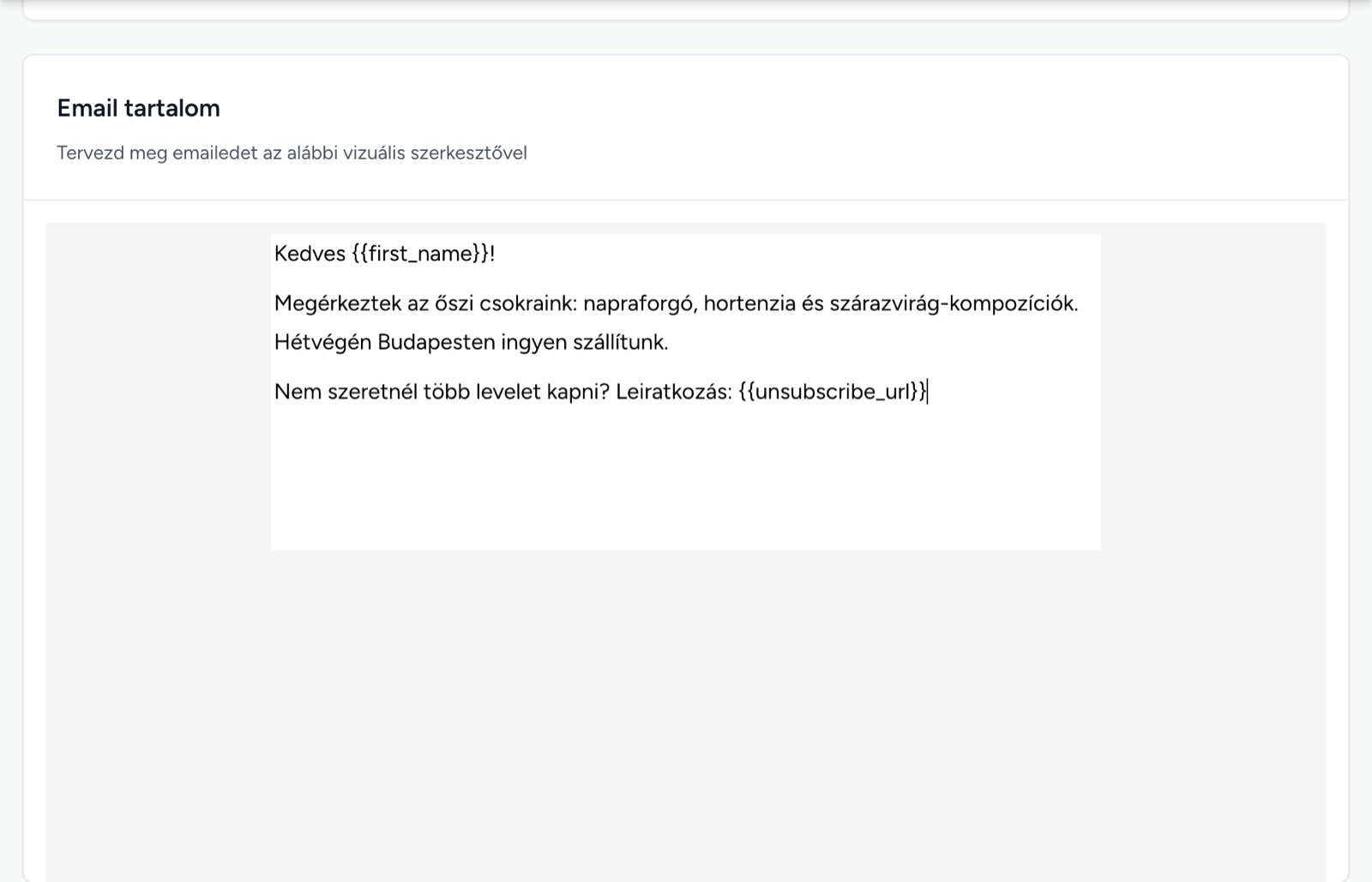
Az Email tartalom résznél kattints a szerkesztőben az első sorba, és kezdj el gépelni. A levelet személyre szabhatod: a {{first_name}} változó helyére minden címzettnél a saját keresztneve kerül.
A leiratkozó link kötelező. Kattints a szerkesztő Leiratkozás link beszúrása gombjára, vagy írj a levél aljára egy „Leiratkozás” szót, jelöld ki, adj hozzá linket, és URL-nek írd be: {{unsubscribe_url}}. Enélkül a kampány nem indul el.
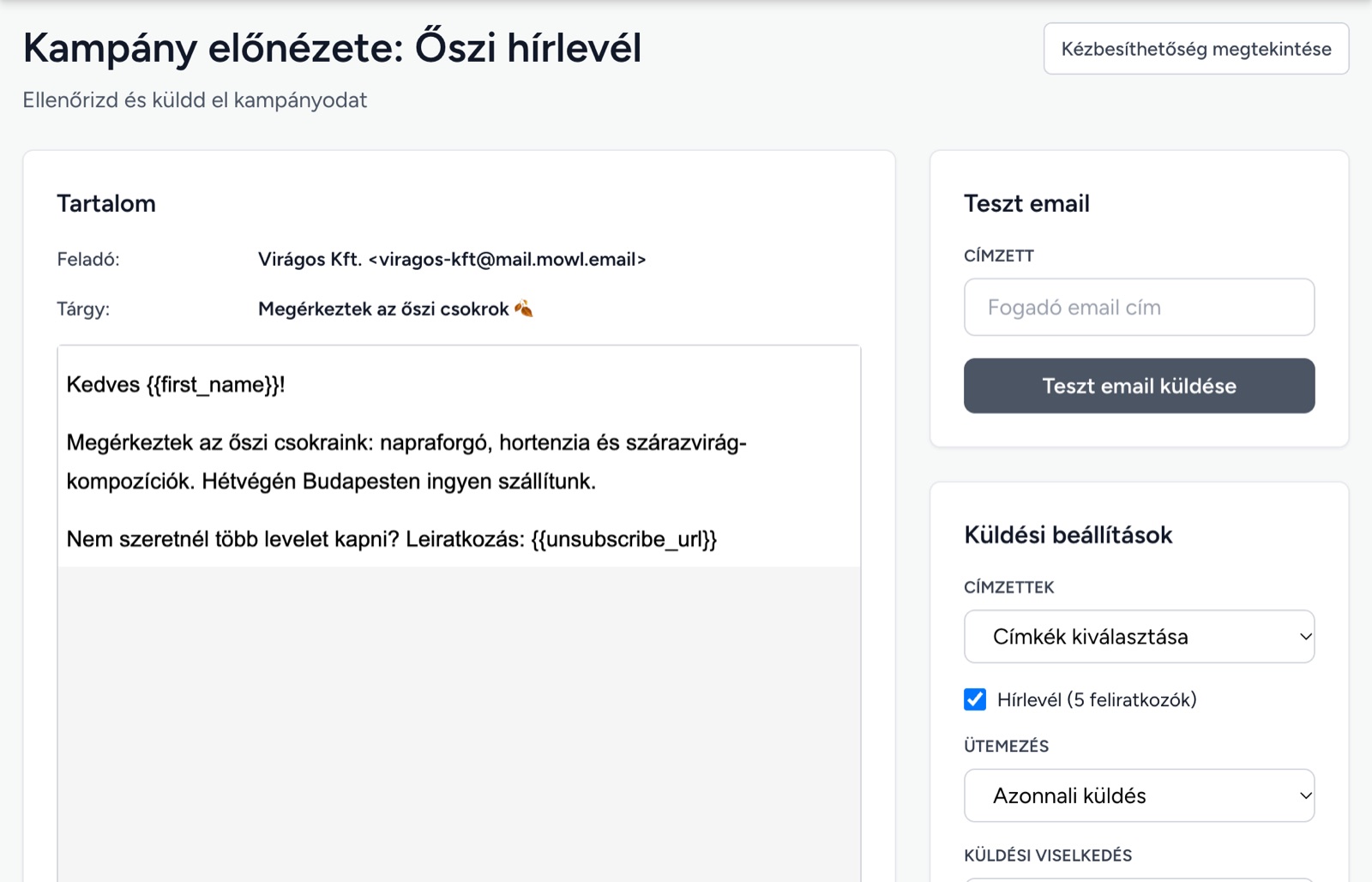
Kattints a Kampány létrehozása gombra. A kampány piszkozatként mentődik, és a Mowl az előnézetre visz.
5. Küldj magadnak tesztlevelet
Az előnézet jobb oldalán, a Teszt email résznél add meg a saját címedet, és kattints a Teszt email küldése gombra. Nézd meg a levelet a postafiókodban: a tárgyat, a feladót, a képeket és a linkeket.
6. Küldd el a kampányt
A Küldési beállítások résznél három dolgot választasz ki:
- Címzettek: az összes feliratkozó, a kiválasztott címkék vagy Pro csomagtól egy szegmens.
- Ütemezés: azonnali küldés vagy egy megadott időpont (a munkaterület időzónája szerint).
- Küldési viselkedés: Automatikus küldés (ez az alapbeállítás) esetén a levelek rögtön kimennek. Sorba állítás esetén a levelek piszkozatként a Kézbesítés → Üzenetek oldal Piszkozat fülére kerülnek, és onnan te küldöd el őket a Kijelöltek küldése gombbal.
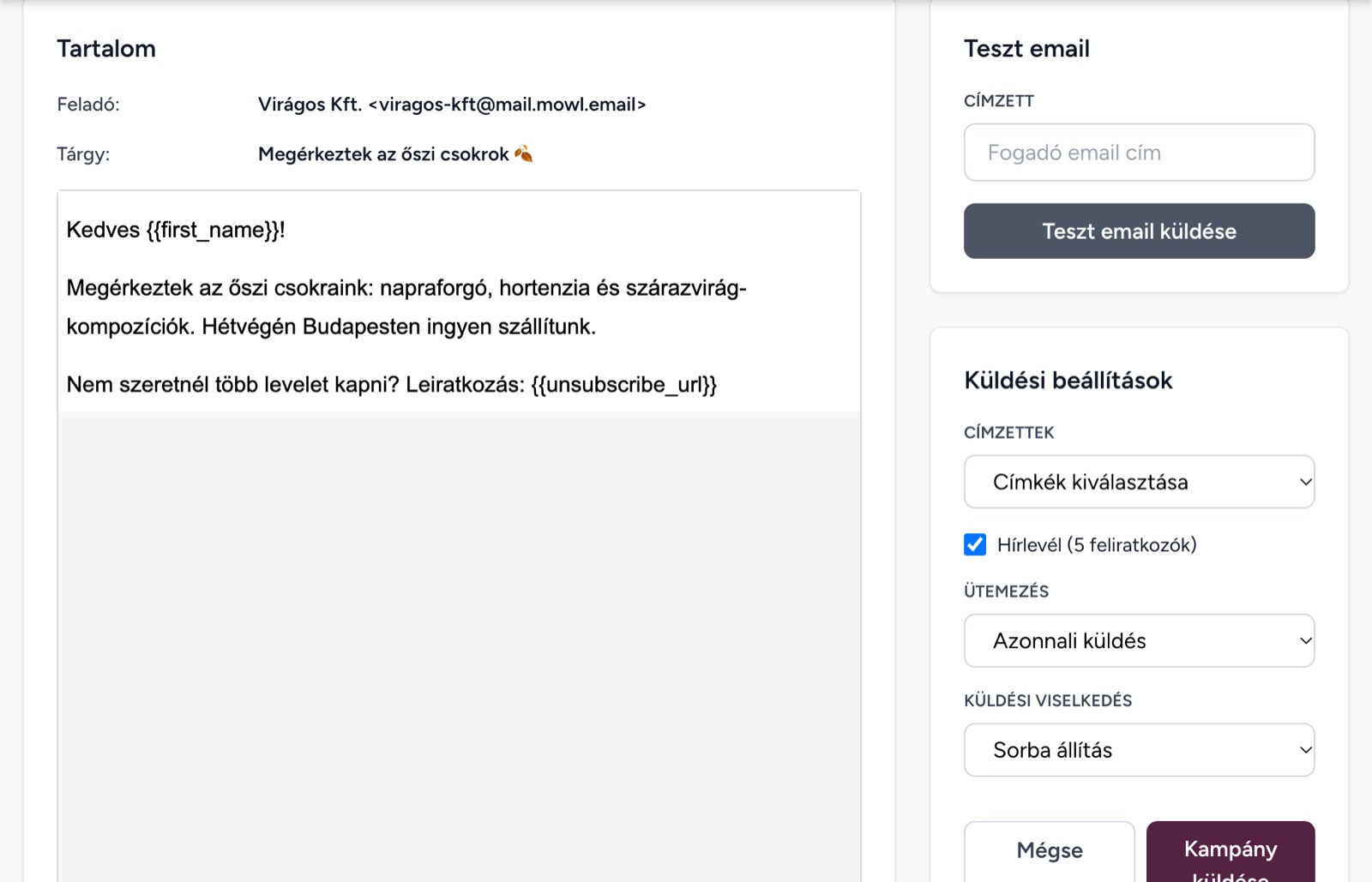
Kattints a Kampány küldése gombra, és erősítsd meg a küldést.
Tipp: Az előnézet figyelmeztet, ha címzettek maradnak ki, például mert letiltott címek, vagy mert nem járultak hozzá a marketinglevelekhez.
7. Nézd meg az eredményt
A kampány a Kampányok lista Elküldött fülére kerül. A riportjában látod a kiküldött leveleket, a megnyitásokat, a kattintásokat és a visszapattanásokat. A vezérlőpulton az összesített számok is frissülnek.