
Egyéni mezők
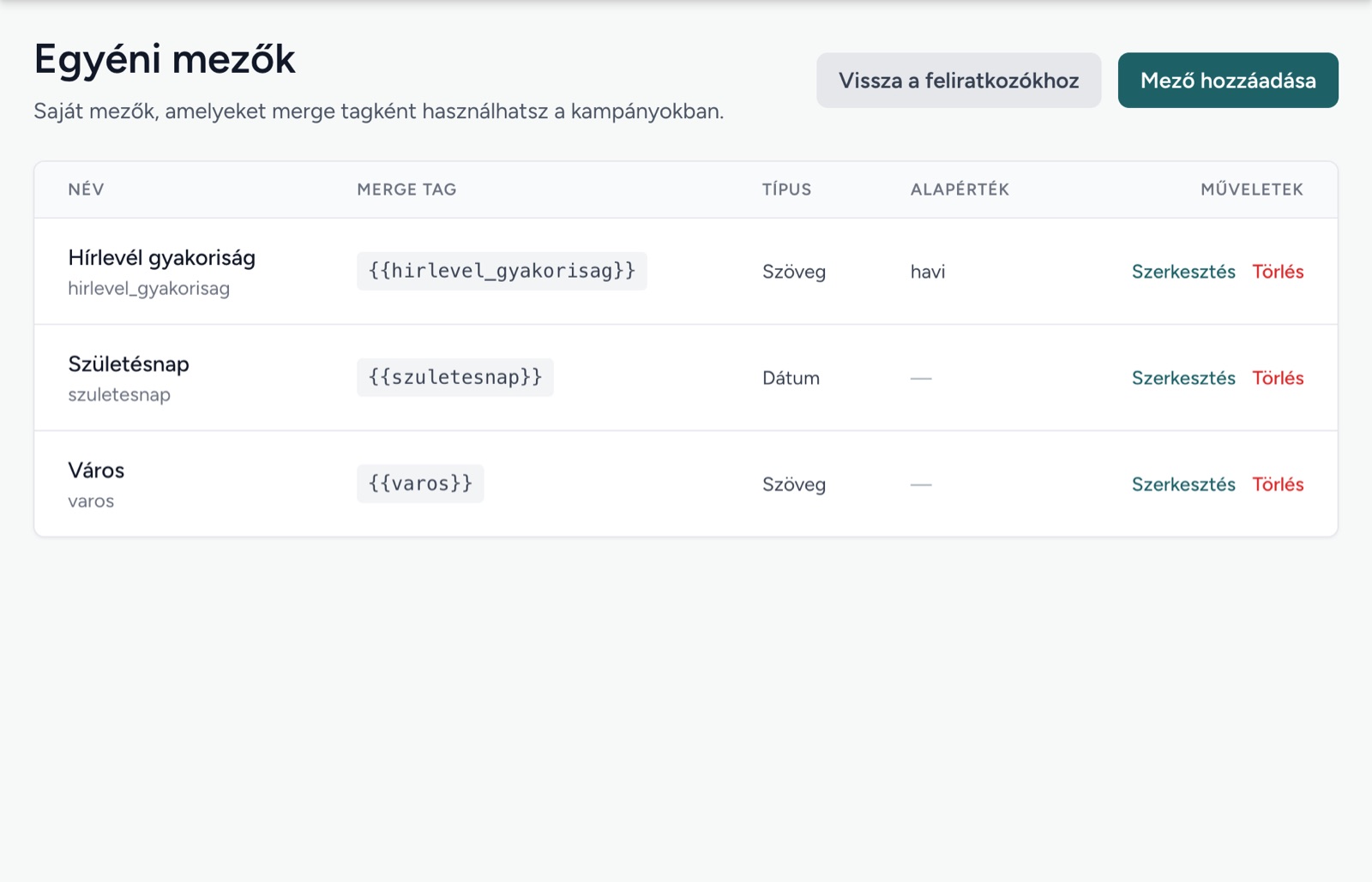
Az egyéni mezőkkel saját adatokat tárolhatsz a feliratkozókról, például várost, születésnapot vagy ügyfélszámot. A mező értékét a levélben változóként használhatod, így minden címzett a saját adatát látja.
Mező létrehozása
A Címzettek → Feliratkozók oldalon kattints az Egyéni mezők gombra, majd a Mező hozzáadása gombra. Add meg:
- a nevet: betűvel kezdődik, csak kisbetű, szám és aláhúzás lehet benne, legfeljebb 64 karakter (például varos); a beépített változók neve (például email, first_name) nem használható. Ebből lesz a levélben használható változó, például {{varos}}.
- a címkét: ez jelenik meg a felületen (például Város),
- a típust: Szöveg, Szám, Dátum vagy Igen / Nem,
- az alapértéket: ez kerül a levélbe, ha a feliratkozónál nincs érték.
Értékek megadása
- Kézzel: a feliratkozó adatlapján, az Egyéni mezők résznél.
- Importtal: a CSV-ben az egyéni mező nevével megegyező oszlopból.
- Automatikusan: a WooCommerce-szel összekötött boltok vásárlási adatai is egyéni mezőkbe kerülnek, és egy automatizmus Mező beállítása lépése is írhat értéket. Lásd: Címke- és mező-lépés.
Használat a levélben
Írd be a levélbe a mező változóját, például: „Legközelebbi üzletünk: Budapest” helyett „Legközelebbi üzletünk: {{varos}}”. A változó helyére a mező értéke változatlanul kerül, toldalék nélkül. A Változó másolása gombbal a változót a vágólapra másolhatod.
Mező törlése
Ha törölsz egy mezőt, a változója helyére a sablonokban, kampányokban és automatizmus-levelekben küldéskor üres szöveg kerül (a {{varos}} nem megy ki szó szerint). Érdemes mégis kivenni belőlük, hogy ne maradjon üres hely a mondatban. A feliratkozóknál tárolt értékek megmaradnak, de a felületen többé nem jelennek meg.
Egy dátum típusú mezőt nem törölhetsz, nem nevezhetsz át, és a típusát sem válthatod, amíg egy aktív automatizmus dátum-indítója használja; a hibaüzenet megnevezi az automatizmust. Lásd: Dátum-indító.
Tipp: A wc_ kezdetű mezőket a WooCommerce-integráció kezeli. Ezeket nem lehet átnevezni vagy törölni.