
Az e-mail szerkesztő
A levelet a kampány Email tartalom részében, egy vizuális szerkesztőben írod. Nem kell HTML-t ismerned: a levél blokkokból áll (bekezdés, címsor, kép, gomb és így tovább).
Írás és blokkok
- Új levélnél a szerkesztő egy üres bekezdéssel indul: kattints bele, és kezdj el gépelni. Az Enter új bekezdést kezd.
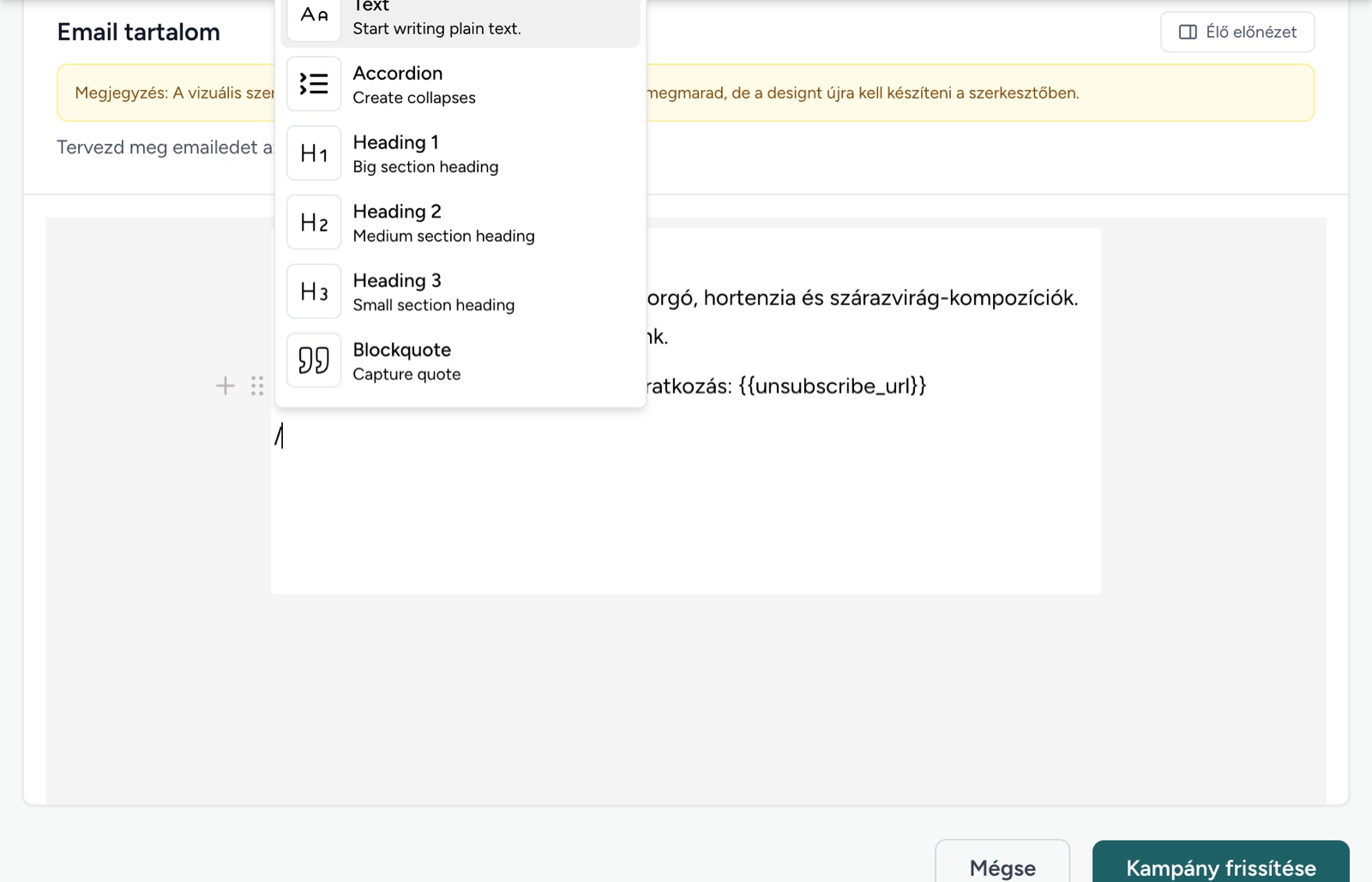
- Új bekezdés elején a / (perjel) gombbal nyílik a blokkmenü: szöveg, címsorok, idézet, kiemelés, gomb, listák, elválasztó, kép, videó, táblázat és harmonika.
- A blokk bal oldalán megjelenő + jellel új blokkot szúrsz be, a ⋮⋮ fogantyúval áthúzhatod a blokkot máshová.
- Ha kijelölsz egy szövegrészt, megjelenik a formázósáv: félkövér, dőlt, szín, és link hozzáadása.
Képek és videó
A Kép blokkal képet tölthetsz fel a gépedről; a feltöltött képek a Küldés → Média oldalon is megjelennek. A Videó blokkba videólinket illeszthetsz: a levélbe egy kattintható előnézeti kép kerül, mert a levelezők nem játszanak le videót. YouTube-videónál az előnézeti kép magától elkészül.
Élő előnézet
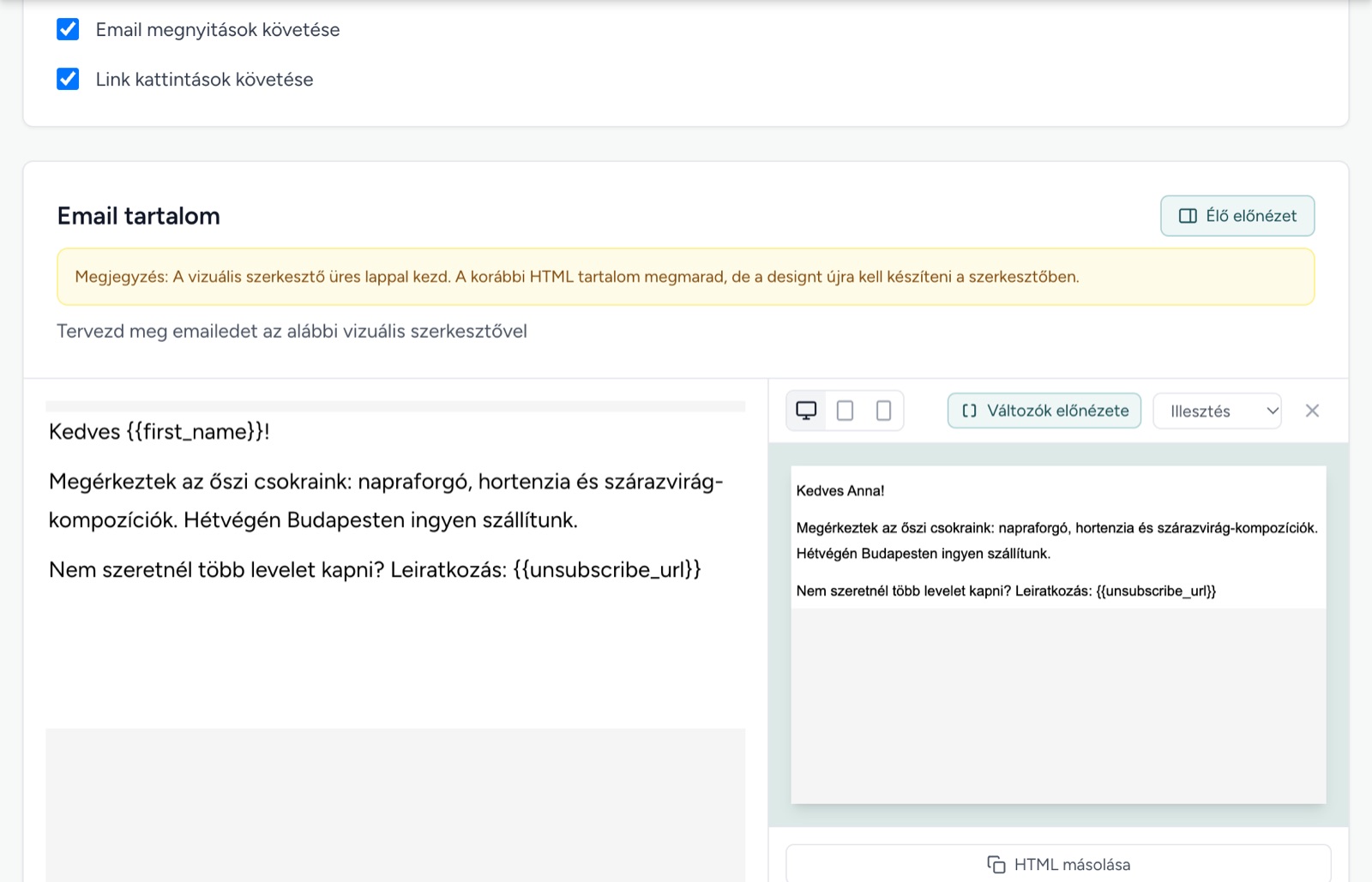
A kampány mentése után a szerkesztő oldalán (és a sablonszerkesztőben) az Élő előnézet gombbal a szerkesztő mellett megjelenik a levél úgy, ahogy a címzett látja. Felül válthatsz asztali, tablet és mobil nézet között. A változók alapból mintaértékkel jelennek meg (például a {{first_name}} helyén egy név); a Változók előnézete gombbal a nyers változókra válthatsz. A HTML másolása gombbal a levél kész HTML-kódját másolhatod ki.
Háttérszínek és szélesség
A kampány Háttérszínek részében állíthatod a levél külső hátterét és a tartalom doboz színét, illetve a tartalom szélességét (alapból 600 pixel, ez a legtöbb levelezőben jól mutat).
Tipp: Ne felejtsd el a leiratkozó linket: a szerkesztő fölötti Leiratkozás link beszúrása gomb egy kész láblécet tesz a levél végére. Kézzel is megoldhatod: jelöld ki például a „Leiratkozás” szót, adj hozzá linket, és URL-nek írd be: {{unsubscribe_url}}. Lásd: Kötelező leiratkozó link.