
Sablonok készítése és használata
A sablon egy újrahasznosítható levéldizájn: fejléc a logóddal, a színeid, a lábléc a cégadataiddal és a leiratkozó linkkel. Ha egyszer elkészíted, minden új kampányt ebből indíthatsz, és nem kell újra felépítened.
Sablon készítése
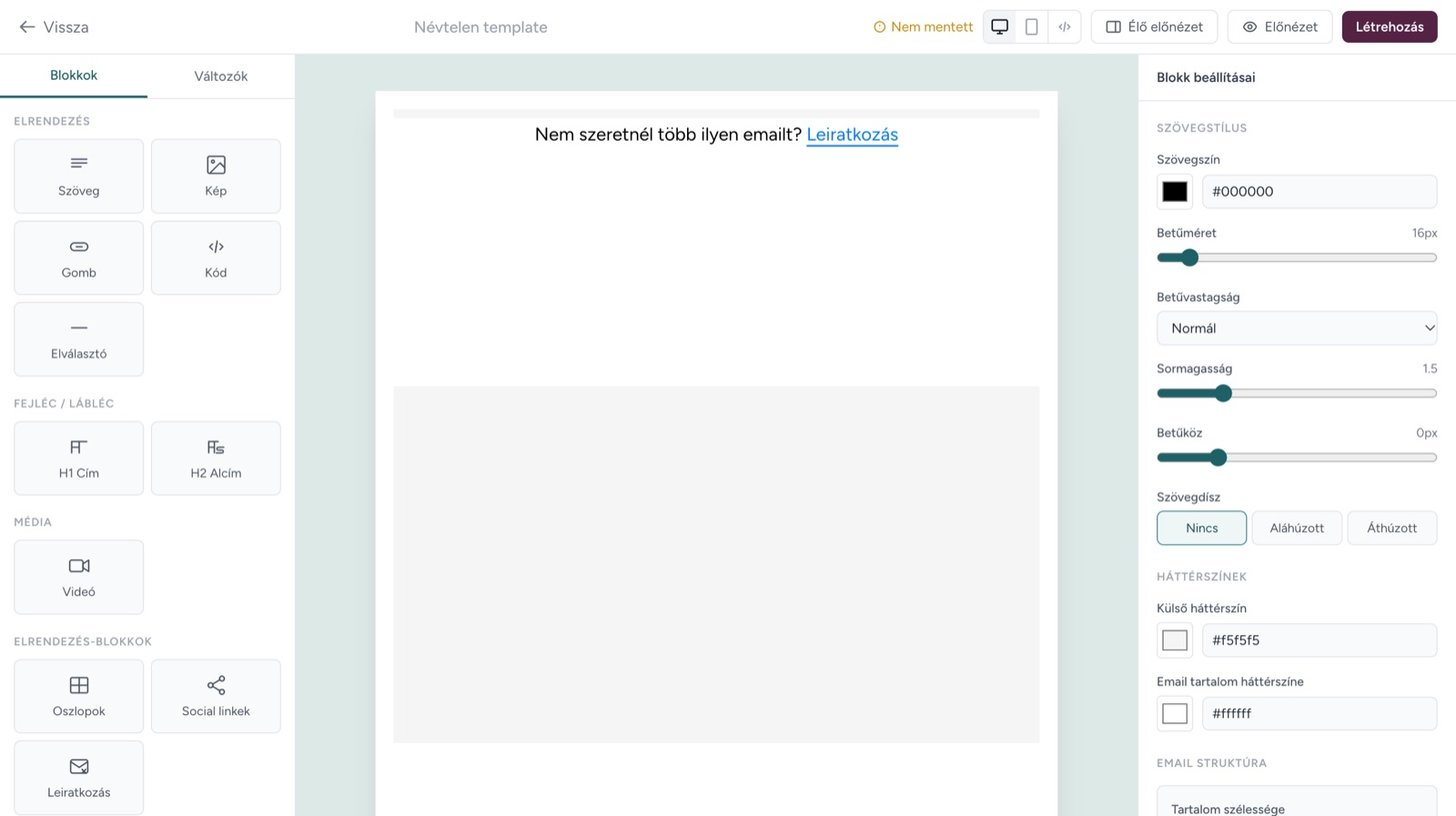
Nyisd meg a Küldés → Sablonok oldalt, és kattints az Új sablon gombra. A sablonszerkesztő a teljes képernyőt használja:
- Bal oldalon a Blokkok: Szöveg, Kép, Gomb, Kód, Elválasztó, címsorok, Videó, Oszlopok, Social linkek és a Leiratkozás lábléc. Egy blokkra kattintva a levélbe kerül.
- Középen a levél. A blokkokat itt írod és rendezed.
- Jobb oldalon a kijelölt blokk beállításai (szövegszín, betűméret, sormagasság, gomb- és képbeállítások), alattuk a teljes levél háttérszínei és szélessége (600 px, 700 px vagy Fluid; a 600 px a legbiztonságosabb).
- Felül a sablon neve, a nézetváltó (asztali, mobil, HTML forrás), az Élő előnézet, az Előnézet és a Létrehozás (meglévő sablonnál Mentés) gomb.
Tipp: Tedd bele a Leiratkozás blokkot a sablon láblécébe. Így minden belőle készült levélben benne lesz a kötelező leiratkozó link.
Változók a sablonban
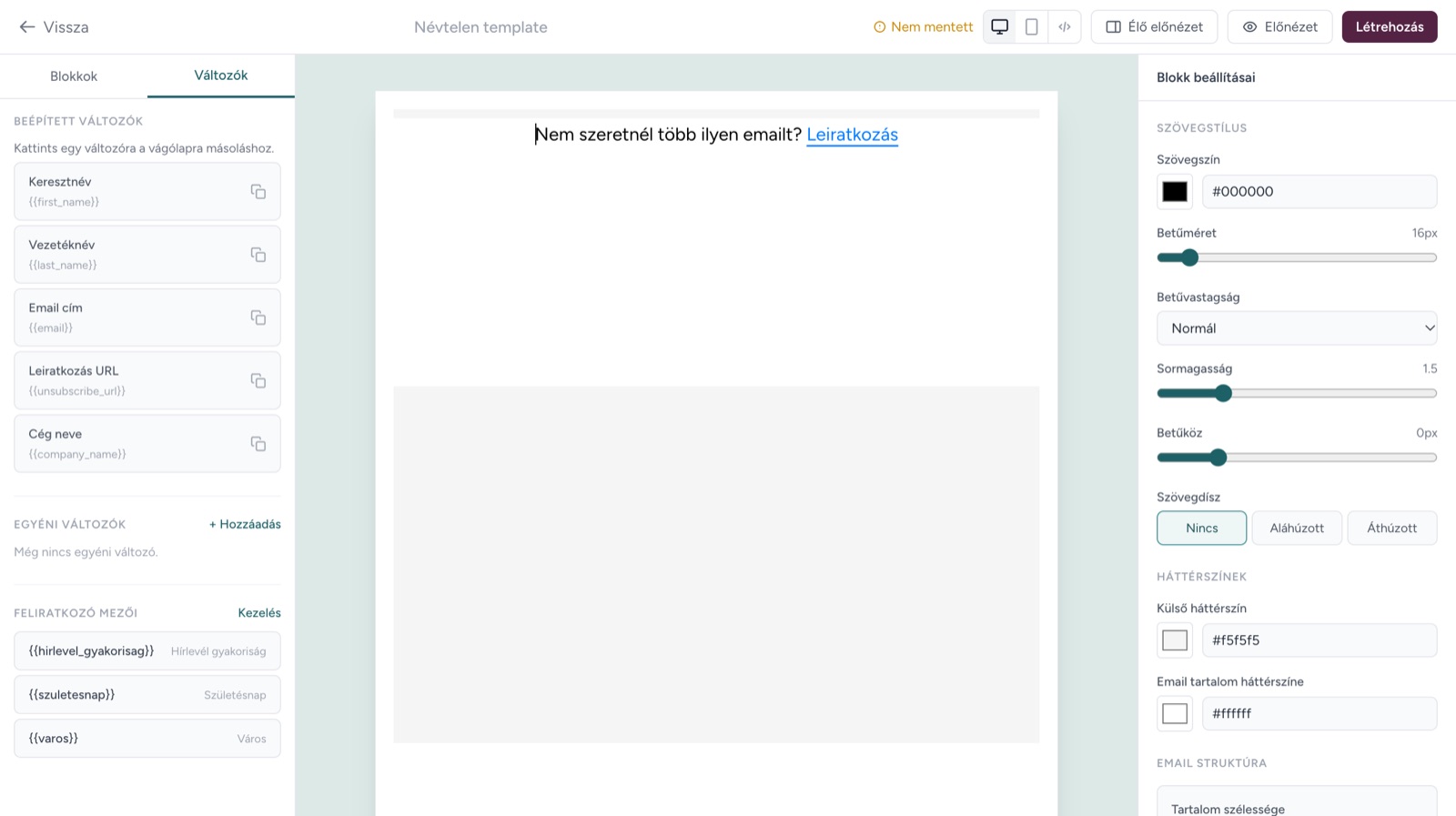
A Változók fülön látod a beépített változókat ({{first_name}}, {{last_name}}, {{email}}, {{unsubscribe_url}}, {{preferences_url}}, {{webview_url}}), a feliratkozók egyéni mezőit, és itt veheted fel az egyéni változókat is (például {{kupon_kod}}). Egy változóra kattintva a vágólapra kerül, és beillesztheted a szövegbe.
Kampány indítása sablonból
Új kampánynál a Sablon választóban válaszd ki a sablont. A sablon tartalma és színei betöltődnek a kampány szerkesztőjébe, és ott a kampányhoz igazíthatod: átírhatod a szöveget, kicserélheted a képeket.
Tipp: Ha egy kampányban sablont választasz, a szerkesztőben addig írt tartalom helyére a sablon kerül. Ezért előbb válassz sablont, és utána írd meg a levelet. Ha visszaváltasz a Nincs sablon értékre, a szerkesztő kiürül.
Sablon módosítása és törlése
A Sablonok listán a sablon kártyájának Szerkesztés gombjával szerkesztheted. A módosítás a már létrehozott kampányokra nem hat vissza: azok a sablon kiválasztásakor kapott másolattal dolgoznak. Ha egy sablont aktív automatizmus vagy sorban álló kampány használ, a Mowl nem engedi úgy menteni, hogy kikerüljön belőle a leiratkozó link.
Sablont csak akkor törölhetsz, ha egyetlen kampány sem hivatkozik rá, a már elküldöttek sem; ilyenkor a Mowl hibaüzenetet ad.